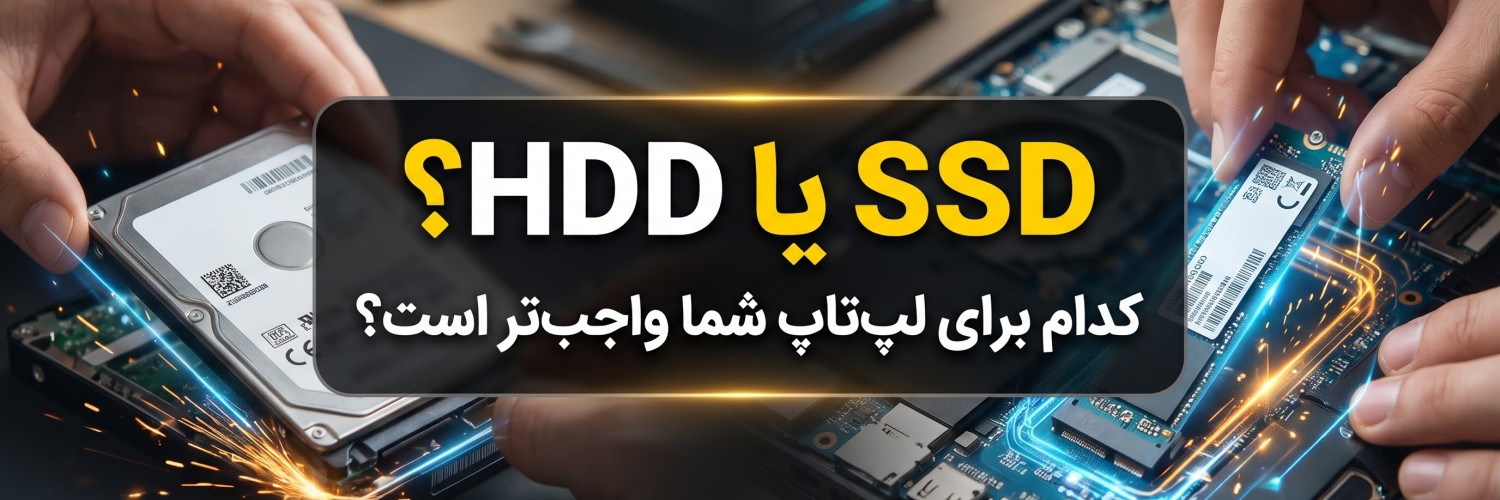
نبرد واقعی بین SSD و HDD
تصور کنید یک خودروی بنز مدل ۲۰۲۶ خریدهاید، اما مجبورید با آن در یک جاده خاکی و پر از دستانداز رانندگی کنید؛ نتیجه چیست؟ عملاً هیچ فرقی با یک ماشین معمولی نخواهد داشت! در دنیای سختافزار، هارد دیسک قدیمی (HDD) دقیقاً همان جاده خاکی است که حتی قویترین پردازندههای Core i7 و رمهای پرسرعت را هم فلج میکند.
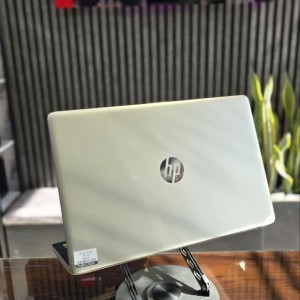
خیلی وقتها در بازار لپتاپهای استوک میبینیم که یک لپتاپ قدیمیتر با پردازنده نسل ۶ یا ۸ که روی آن حافظه SSD نصب شده، در کارهای روزمره چنان سریع و چابک عمل میکند که کاربر تصور میکند با یک سیستم گرانقیمت طرف است؛ در حالی که یک لپتاپ جدیدتر با هارد HDD، کاربر را با انتظارهای طولانی پای بالاآمدن ویندوز، کلافه میکند. در این مقاله قرار نیست فقط تعریفهای خشک کتابی را مرور کنیم؛ میخواهیم دقیقاً ببینیم زیر کاپوت این دو حافظه چه خبر است، با ما همراه باشید.
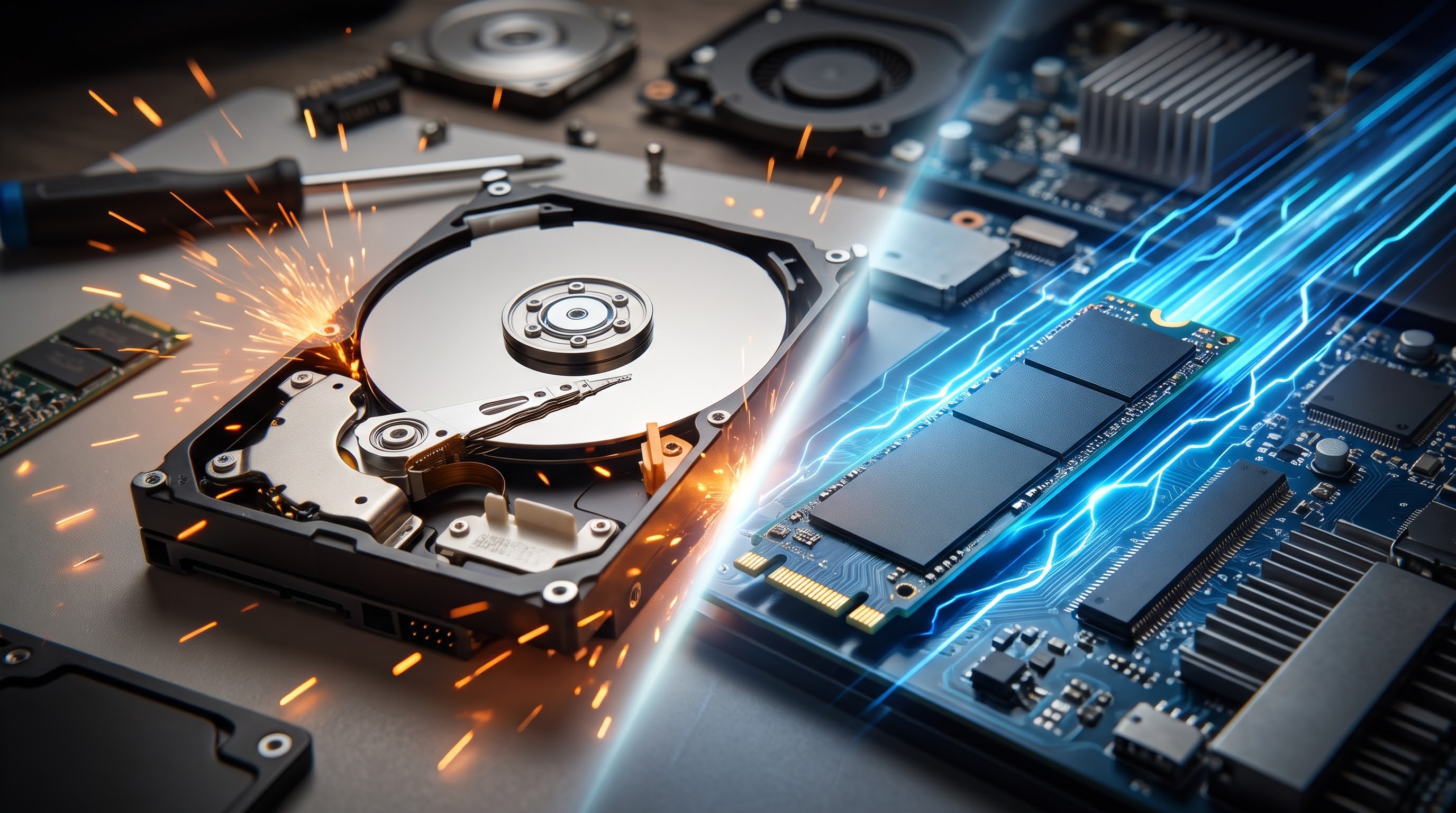
داستان دو دنیای کاملاً متفاوت: گرامافون در برابر تراشه سیلیکونی
برای اینکه بفهمید چرا اختلاف سرعت این دو قطعه گاهی به بیش از ۲۰ برابر میرسد، کافی است به نحوه کار آنها نگاه کنید:
۱. هارد HDD: یک شاهکار مکانیکی که دیگر پیر شده است
داخل قاب فلزی یک هارد دیسک (Hard Disk Drive)، چندین دیسک شیشهای یا آلومینیومی صیقلخورده وجود دارد که با سرعت ۵۴۰۰ یا ۷۲۰۰ دور در دقیقه میچرخند. درست بالای این دیسکها، یک سوزن (هد خواندن و نوشتن) با فاصلهای کمتر از ضخامت یک تار مو معلق است و مدام به عقب و جلو حرکت میکند تا اطلاعات شما را پیدا کند.
مشکل کجاست؟ فیزیک! هرچقدر هم مهندسی یک هارد بینقص باشد، یک قطعه مکانیکی برای جابهجا شدن و پیدا کردن فایلها در نقاط مختلف دیسک به زمان نیاز دارد. بدتر از آن، اگر زمانی که لپتاپ روشن است آن را محکم روی میز بگذارید یا در داخل کوله پشتی خود بیندازید، برخورد سوزن ظریف هارد به سطح دیسک در حال چرخش، (اصطلاحاً بدسکتور فیزیکی) یعنی خداحافظی همیشگی با تمام عکسها، پروژهها و اطلاعاتتان !!!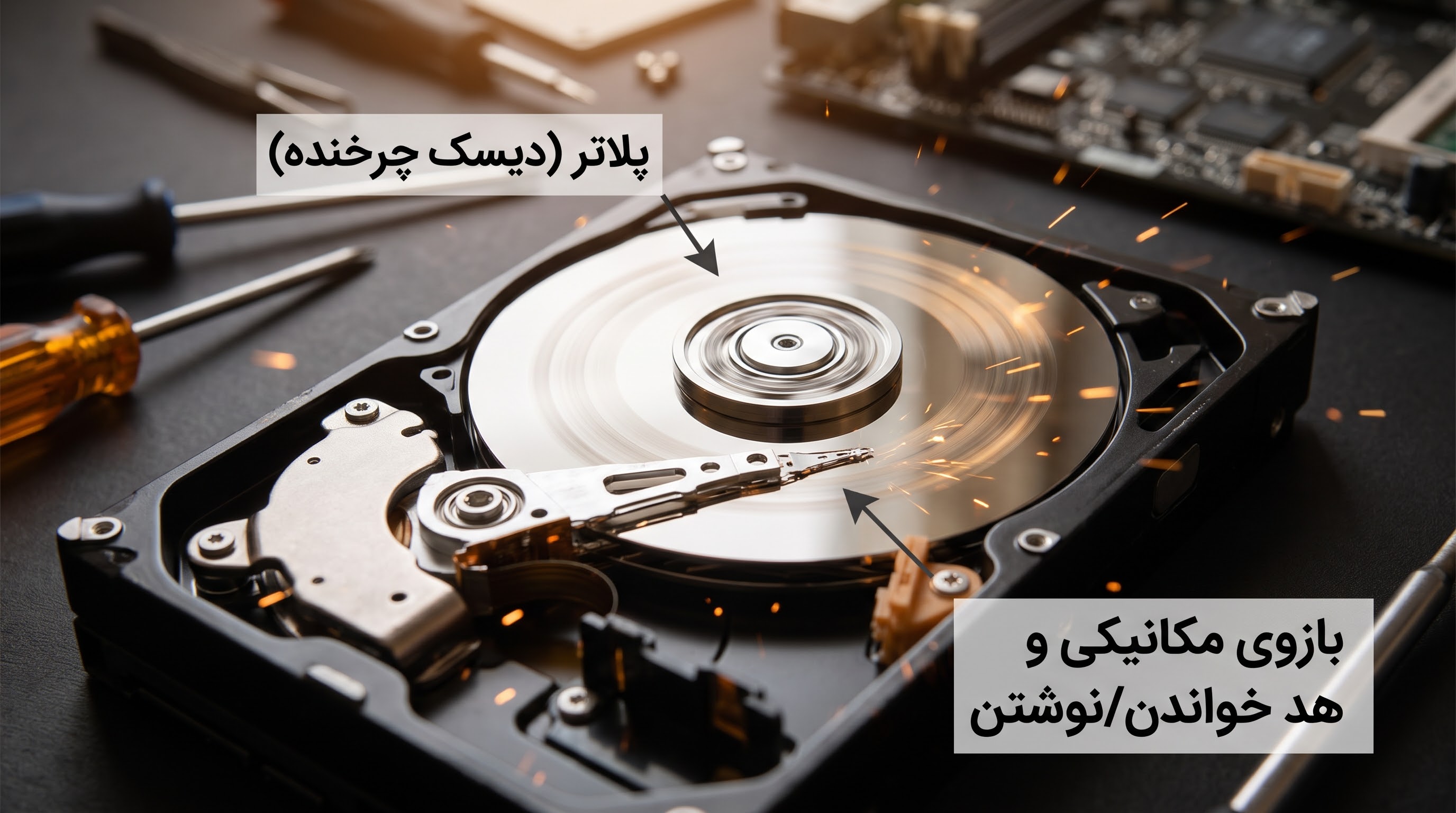
۲. حافظه SSD: سرعت نور بدون حتی یک قطعه متحرک
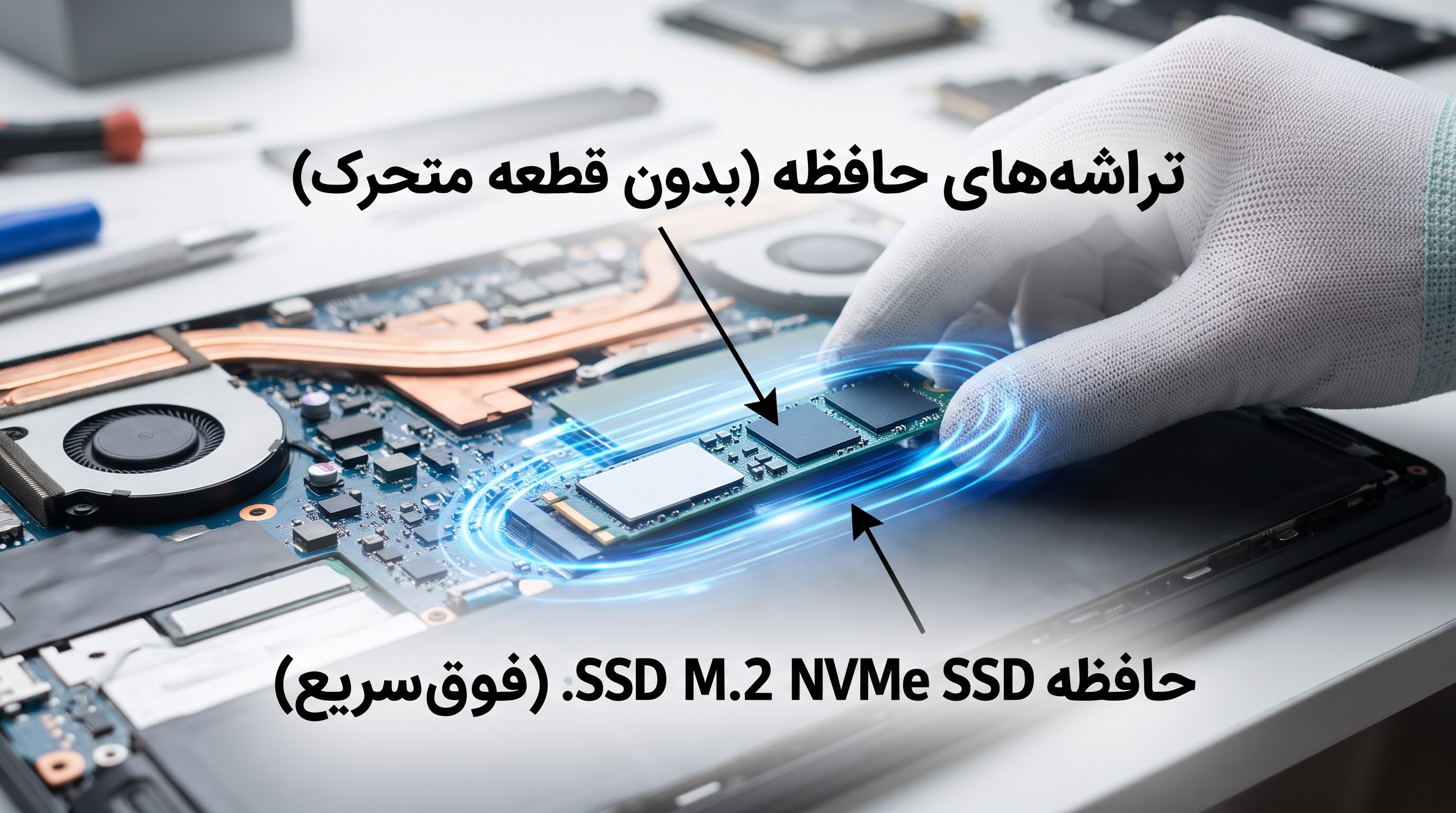
در نقطه مقابل، حافظه حالت جامد (Solid State Drive) هیچ دیسک چرخان یا سوزنی ندارد. همهچیز در یک صفحه کوچک پر از تراشههای حافظه فلش (NAND) اتفاق میافتد. وقتی روی آیکون فتوشاپ یا مرورگر کلیک میکنید، جریان الکتریسیته در کسری از هزارم ثانیه به آدرس دقیق دیتا میرسد. نه صدایی، نه لرزشی و نه تاخیر مکانیکی!
مقایسه ملموس در زندگی واقعی (نه فقط روی کاغذ!)
اعداد و ارقام بنچمارکها همیشه جذاباند، اما بیایید ببینیم در استفاده واقعی پای لپتاپ استوک چه تفاوتی حس میکنید:
| سناریوی واقعی کار با لپتاپ | با هارد قدیمی (HDD) | با حافظه مدرن (SSD) |
|---|---|---|
| زدن دکمه پاور تا آماده شدن دسکتاپ | 30 ثانیه تا ۲ دقیقه (همراه با مکث طولانی بعد از ورود) | ۶ تا ۱۲ ثانیه (بلافاصله آماده کلیک کردن) |
| باز کردن کروم با ۲۰ تب + تلگرام + ورد | قفل کردن موقت سیستم و صدای تقتق هارد | اجرای آنی و همزمان بدون کوچکترین لگ |
| کپی کردن یک فایل ویدیویی ۱۰ گیگابایتی | حدود ۲ تا ۳ دقیقه زمان میبرد | بین ۳ تا ۲۰ ثانیه (بسته به نسل SSD) |
| کار کردن با لپتاپ در ماشین یا قطار | خطر جدی آسیب دیدن دیسک بر اثر تکانها | کاملاً ایمن و ضد ضربه |
| مصرف شارژ باتری لپتاپ استوک | چرخش مداوم موتور و کاهش ۳۰ تا ۴۵ دقیقهای شارژدهی | مصرف برق ناچیز و حفظ حداکثر توان باتری |
| هزینه و ظرفیت ذخیرهسازی | ارزانترین راه برای داشتن ۱ یا ۲ ترابایت فضا | قیمت بالاتر به ازای هر گیگابایت فضا |
تله پنهان در بازار استوک: همه SSDها مثل هم نیستند!
خیلی از خریداران همین که در مشخصات یک لپتاپ عبارت «دارای ۵۱۲ گیگابایت SSD» را میبینند، خیالشان راحت میشود. اما دنیای SSDها خودش به دو نسل کاملاً متفاوت تقسیم میشود که سرعتشان تا ۱۰ برابر با هم فرق دارد:
- نسل اول: SSDهای نوع SATA (سرعت حدود ۵۰۰ مگابایت بر ثانیه)
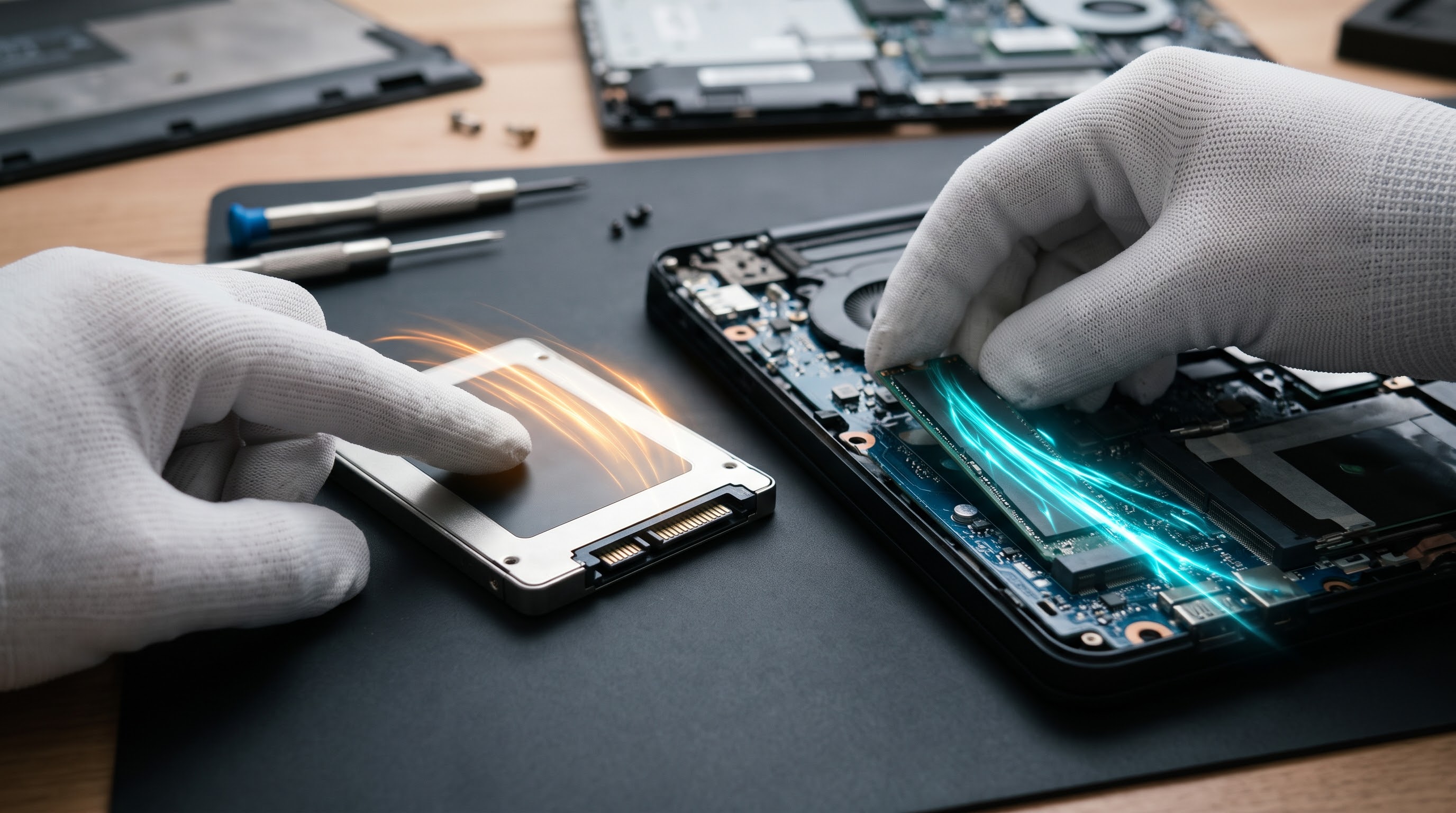
این مدلها یا به شکل یک مستطیل ۲.۵ اینچی (هماندازه هاردهای لپتاپی قدیمی) هستند یا به صورت اسلات M.2 با دو شیار در لبه اتصال. سرعت آنها حدود ۵ برابر بیشتر از HDD است. برای کارهای اداری، حسابداری، ترید و وبگردی کاملاً فوقالعاده هستند، اما برای کارهای سنگین امروزی حکم نقطه شروع را دارند. - نسل جدید: SSDهای نوع M.2 NVMe (سرعت از ۱۵۰۰ تا بیش از ۷۰۰۰ مگابایت بر ثانیه)
این حافظهها شبیه به یک آدامس ورقهای کوچک هستند و به جای کابلهای قدیمی، مستقیماً به بزرگراه اطلاعاتی مادربرد (PCIe) وصل میشوند. در کارهایی مثل تدوین ویدیوهای 4K، باز کردن پروژههای سنگین معماری یا لود کردن فایلهای دیتابیس حجیم، تفاوت NVMe با SATA کاملاً محسوس است. خوشبختانه اکثر لپتاپهای استوک صنعتی از نسل ۸ به بعد (مثل سریهای ThinkPad، Latitude و EliteBook) از این نسل پشتیبانی میکنند.
چند باور غلط که موقع خرید یا ارتقای لپتاپ باید دور بریزید
باور غلط اول: «حافظه SSD زود میسوزد و عمر کوتاهی دارد!»
این شایعه مربوط به ۱۲ سال پیش و اولین نسلهای SSD است. حافظههای SSD امروزی دارای شاخصی به نام TBW (ترابایت نوشتهشده) هستند. به زبان ساده، اگر شما هر روز بدون وقفه ۵۰ گیگابایت فایل جدید روی یک SSD معمولی بریزید و پاک کنید، باز هم بین ۸ تا ۱۲ سال طول میکشد تا سلولهای حافظه آن فرسوده شوند! در واقع احتمال اینکه قطعات دیگر لپتاپ قدیمی شوند بسیار بیشتر از تمام شدن عمر یک SSD سالم است.
باور غلط دوم: «برای ارتقا فقط میتوانیم یک حافظه روی لپتاپ داشته باشیم»
اگر قصد خرید لپتاپهای ۱۵.۶ اینچی (بهخصوص سریهای ورکاستیشن و مهندسی مثل Dell Precision یا HP ZBook) را دارید، معمولاً داخل لپتاپ همزمان جای نصب یک یا دو اسلات M.2 NVMe و یک جایگاه ۲.۵ اینچی وجود دارد. یعنی میتوانید ویندوز و نرمافزارهای تخصصی را روی یک SSD فوقسریع ۲۵۶ یا ۵۱۲ گیگابایتی نصب کنید و یک هارد ۱ ترابایتی ارزانقیمت را هم فقط برای آرشیو فیلمها و پروژههای قدیمی کنار آن بگذارید.
باور غلط سوم: «پر کردن SSD تا خرخره مشکلی ایجاد نمیکند»
برخلاف هاردهای قدیمی، حافظههای SSD برای جابهجا کردن دادهها و حفظ سرعت و طول عمر خود (فرایندی به نام Wear Leveling) به فضای خالی نیاز دارند. اگر ظرفیت SSD شما مثلاً ۲۵۶ گیگابایت است و ۲۵۰ گیگابایت آن را پر کنید، سرعت نوشتن اطلاعات به شدت افت میکند. همیشه سعی کنید حداقل ۱۵ تا ۲۰ درصد از ظرفیت SSD را خالی نگه دارید.
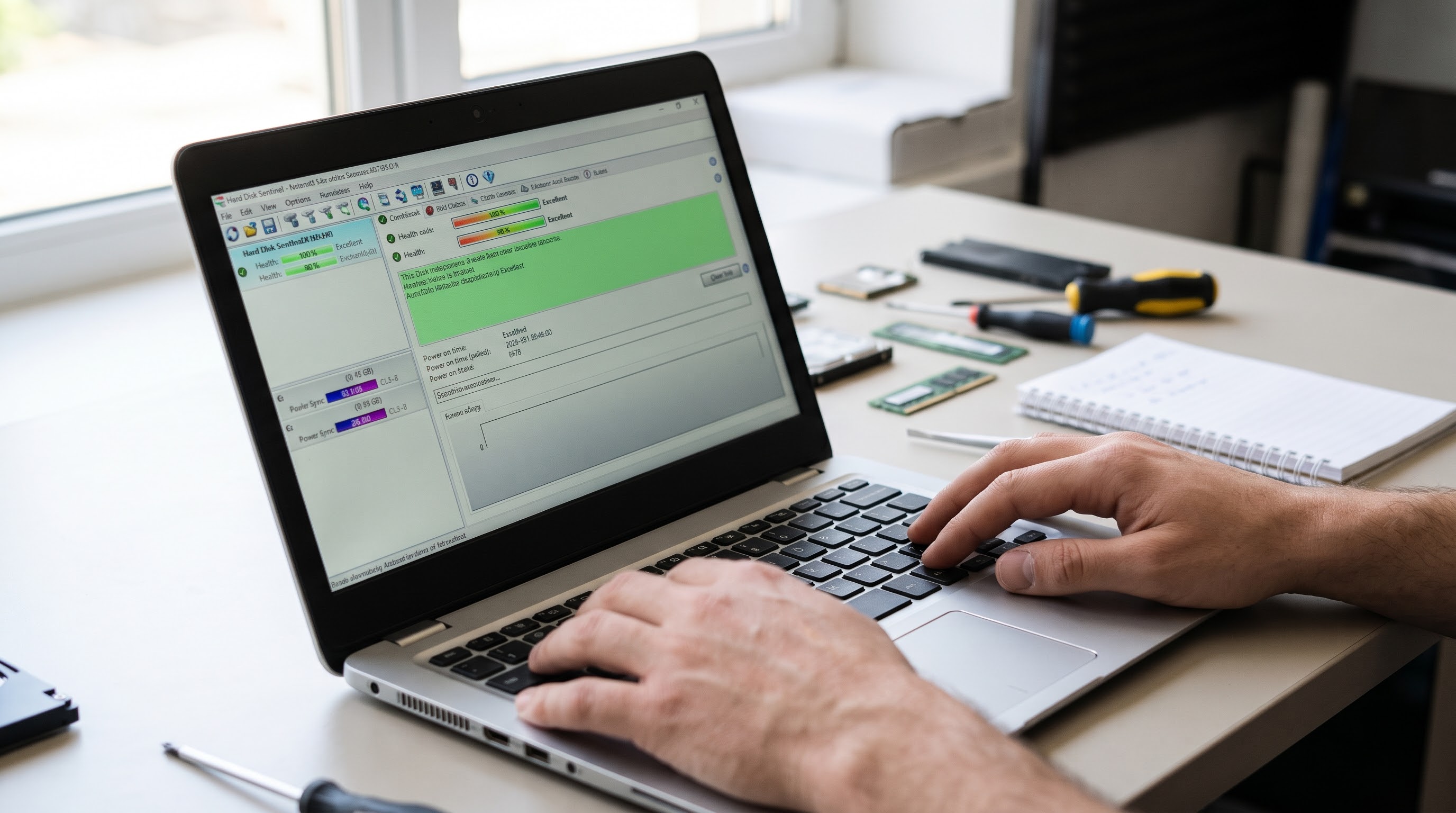
چکلیست طلایی قبل از تحویل لپتاپ استوک: هنگام خرید لپتاپ استوک، حتماً برنامه سبک و رایگان Hard Disk Sentinel را اجرا کنید. دو عدد را چک کنید: اول Health (سلامت) که باید بالای ۸۵ تا ۹۰ درصد باشد، و دوم Power On Time (ساعت کارکرد) که نشان میدهد لپتاپ در دنیای واقعی چقدر کار کرده است. در آیرن کمپ، تمام دستگاهها قبل از عرضه از نظر سلامت دقیق تراشههای حافظه تست میشوند تا خیال شما از بابت سرعت و امنیت اطلاعات راحت باشد.
حرف آخر: پولتان را کجا خرج کنید؟
اگر بودجه محدودی دارید و بین خرید یک لپتاپ با پردازنده قویتر اما هارد HDD، و یک لپتاپ کمی اقتصادیتر اما مجهز به حافظه SSD مردد هستید، حتی یک ثانیه هم شک نکنید و گزینه دارای SSD را انتخاب کنید. هیچ ارتقایی در دنیای کامپیوتر به اندازه جایگزین کردن HDD با SSD حس «خرید یک سیستم جدید» را به شما نمیدهد.
ظرفیت فعلی لپتاپتان کم است یا نمیدانید دستگاه شما از SSDهای پرسرعت NVMe پشتیبانی میکند یا خیر؟
مدل دقیق لپتاپتان را در بخش نظرات بنویسید تا کارشناسان فنی ما راهنمایی دقیق ارتقا را برایتان ارسال کنند.